
Estúdio de slides · guia
Como editar e traduzir os slides
Os slides da Semana de Oração e dos outros projetos já estão prontos em português, espanhol e inglês. Com uma conta grátis, a sua igreja abre uma cópia, muda o que precisar e traduz para o seu idioma.
O que dá para fazer
- Ver e apresentarAbra os slides no navegador, em tela cheia. Não precisa de conta.
- BaixarPDF, ou Keynote / PowerPoint (.pptx) para apresentar no seu computador. Não precisa de conta.
- AdaptarMudar o nome da igreja, a data, uma frase. Precisa de conta grátis.
- TraduzirPara francês, italiano, romeno, russo, ucraniano e os outros idiomas do estúdio, e enviar para a equipe publicar no site. Precisa de conta grátis.
Passo a passo
- Passo 1
Crie a sua conta grátis
Para mudar os slides você precisa de uma conta no site. Leva um minuto e não pede documento.Criar conta grátis- Informe nome, e-mail, WhatsApp e uma senha.
- Se já tem conta no site ou no app Conectados, é a mesma: só entre.
- Depois de criar, você volta direto para o estúdio de slides.
- Passo 2
Abra a palestra no estúdio
Na página do projeto, cada palestra tem o botão “Editar ou traduzir”. Escolha antes o idioma do cartão (PT, ES ou EN) — a cópia abre nesse idioma.Ver a Semana de Oração- O estúdio abre uma CÓPIA sua. O original da Conferência Geral não muda.
- A cópia fica em “Minhas apresentações”, na galeria do estúdio.
- Para começar do zero, a galeria também tem “Nova em branco” e os outros modelos.
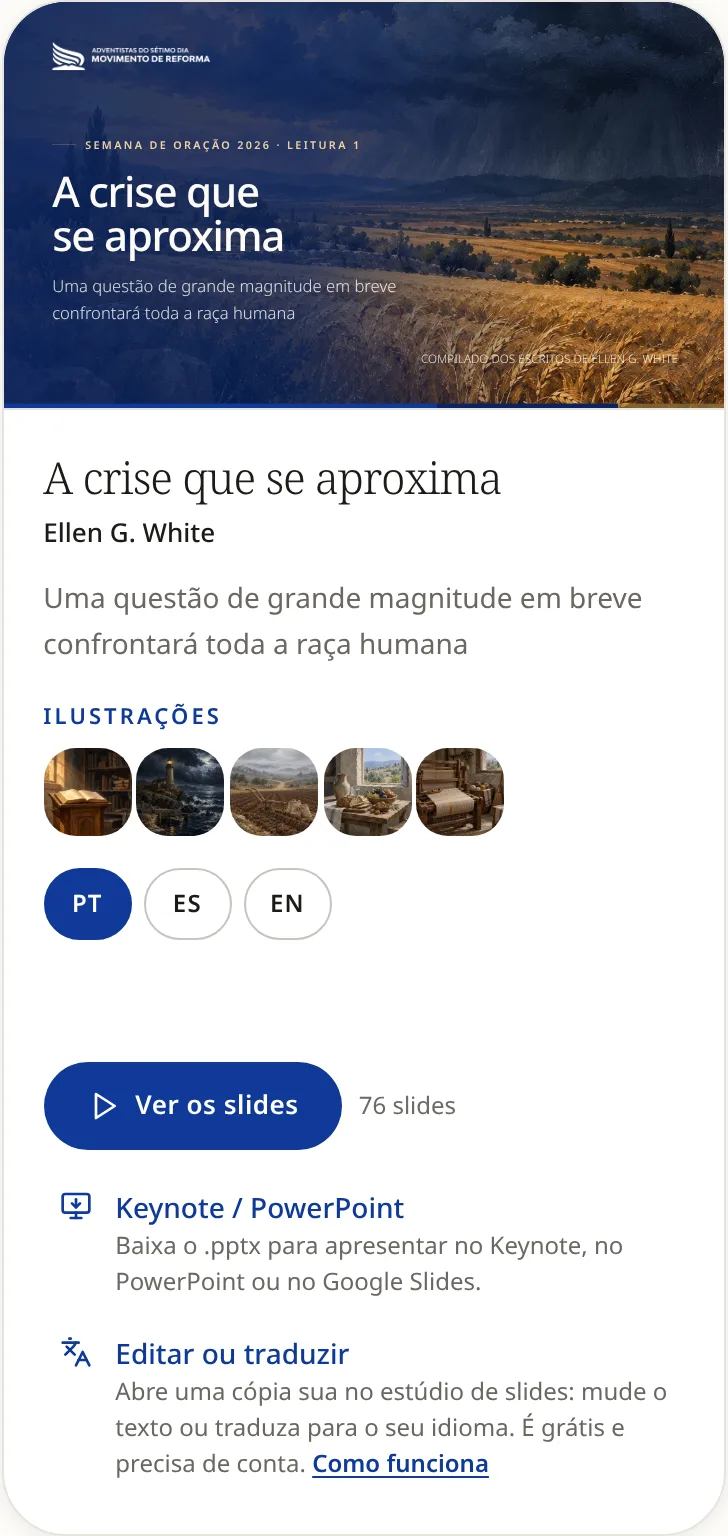
O cartão de cada palestra, na página do projeto.O cartão de uma palestra da Semana de Oração, com os botões Ver os slides, Keynote / PowerPoint e Editar ou traduzir — 100% - Passo 3
Adapte o texto
Clique no slide e edite os campos ao lado: título, texto, versículo, notas do pregador.- Troque o nome da igreja, a data e o horário onde aparecerem.
- Tudo é salvo sozinho, a cada poucos segundos.
- O layout, as cores e as fontes seguem a marca: você muda o conteúdo, não o desenho.
Texto longo demais não é cortado: ele continua no slide seguinte.
Ao abrir a cópia, o estúdio mostra por onde começar.A faixa “Esta cópia é sua” no alto do estúdio, com o que fazer em seguida — 100% - Passo 4
Traduza para o seu idioma
No estúdio, toque em “Traduzir”. O original fica à esquerda e a tradução ao lado, com a prévia do slide no novo idioma.- Toque em “Adicionar tradução” e escolha o idioma.
- Toque em “Rascunho com IA” para um primeiro rascunho — depois revise frase por frase.
- Versículos e citações de Ellen G. White NÃO são traduzidos pela IA: cole o texto da Bíblia e da edição oficial do seu idioma.
- Quando terminar, toque em “Criar apresentação em…”. Ela aparece como uma apresentação nova, pronta para apresentar.
Mudou algo no original depois? Volte a “Traduzir” e toque em “Atualizar apresentação em…”.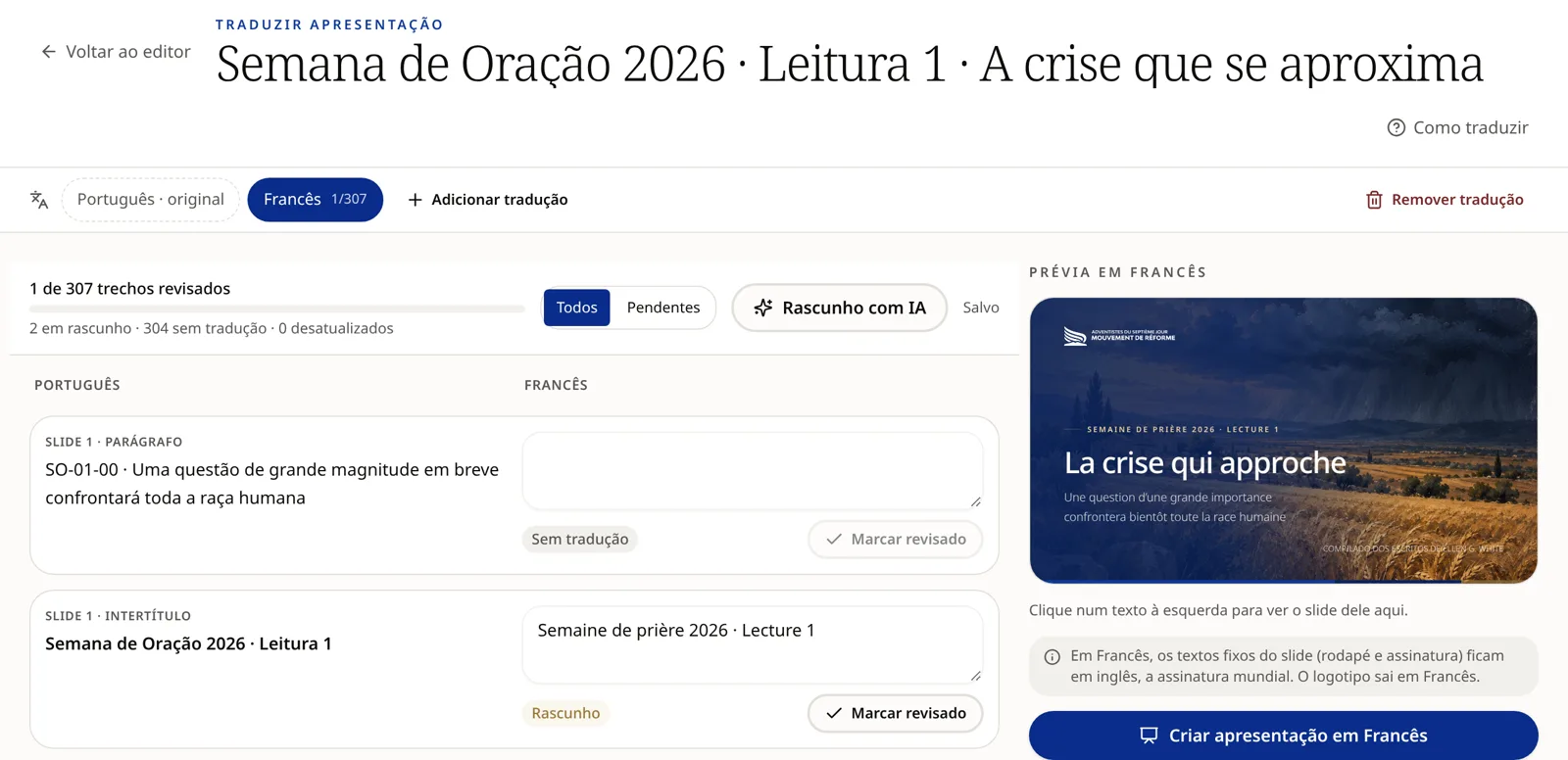
Traduzir: o original à esquerda, a tradução ao lado, a prévia do slide à direita.A tela de tradução: o português à esquerda, o francês ao lado, e a prévia do slide em francês — 100% - Passo 5
Envie para a equipe publicar
Terminou e revisou tudo? Envie a tradução para a equipe: depois de revisada, ela entra no site, na página do projeto, para todas as igrejas do seu idioma usarem.- Na tela “Traduzir”, abaixo da prévia, toque em “Enviar para a equipe”. O botão só libera com todos os textos revisados — enquanto isso, ele diz quantos faltam.
- Se quiser, escreva uma mensagem para a equipe: por exemplo, qual Bíblia você usou nos versículos.
- Você recebe um e-mail de recibo, e a tela mostra a situação: aguardando revisão, em revisão, publicada.
- Publicada: o e-mail traz o link da página no seu idioma. Se a equipe pedir ajustes, o e-mail diz o quê — corrija e toque em “Enviar de novo”.
Enviar é opcional. A sua cópia continua sua, e você pode apresentar sem enviar. - Passo 6
Apresente, baixe ou compartilhe
Com a apresentação pronta, use o menu do estúdio.Abrir o estúdio de slides- Apresentar: tela cheia, com as notas do pregador numa segunda tela.
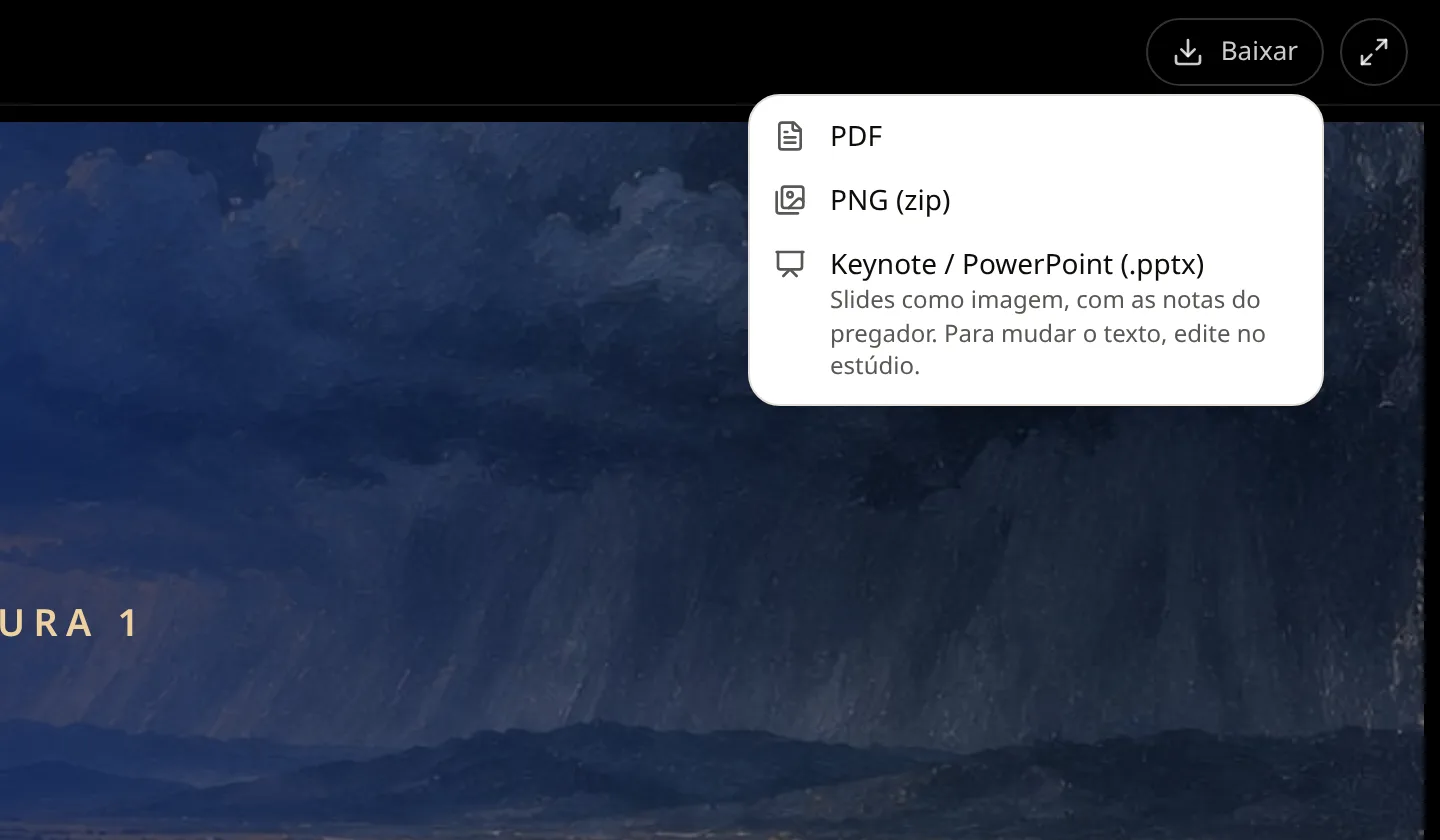
- Baixar: PDF, Keynote / PowerPoint (.pptx) ou um pacote que funciona sem internet.
- Compartilhar: um link para quem vai apresentar na outra igreja.
Idiomas da tradução
O estúdio traduz entre estes idiomas, e o logotipo e os textos fixos do slide (a assinatura e o rodapé) saem no seu idioma. Em francês, italiano, romeno, russo e ucraniano, esses textos fixos e os nomes de departamento são uma tradução provisória, à espera de revisão; o selo de projeto continua em inglês.
- ptPortuguês
- esEspañol
- enEnglish
- frFrançais
- itItaliano
- roRomână
- ruРусский
- ukУкраїнська
Precisa de outro idioma? Fale conosco — anotamos o pedido.
Keynote e PowerPoint
Apresentar no Keynote
O arquivo .pptx abre no Keynote (Mac, iPad), no PowerPoint e no Google Slides — e o texto se edita lá: cada frase vem numa caixa de texto, no mesmo lugar do slide.
- 1No cartão da palestra, toque em “Keynote / PowerPoint” — ou, no estúdio, Exportar › PowerPoint editável.
- 2Abra o arquivo no Keynote: Arquivo › Abrir (ou toque no arquivo no iPad).
- 3Veja as notas do pregador em Visualizar › Mostrar Notas do Apresentador.
Para a letra sair igual à do estúdio, instale as fontes gratuitas Noto Serif e Noto Sans (fonts.google.com). Sem elas, o Keynote e o PowerPoint usam outra fonte, e uma linha pode quebrar em outro lugar. Só vai projetar? Baixe o PowerPoint (imagem): cada slide sai idêntico à tela, mas o texto não se edita.
Perguntas frequentes
Preciso pagar?
Não. A conta e o estúdio de slides são grátis.
Como a minha tradução vai para o site?
Pelo botão “Enviar para a equipe”, na tela de tradução. A equipe revisa os slides e publica na página do projeto, no seu idioma. Até lá, a tradução fica só na sua conta, e você é avisado por e-mail a cada passo.
Se eu mudar a minha cópia, o original muda?
Não. O original publicado continua igual para todas as igrejas. Você só mexe na sua cópia.
Onde fica a minha apresentação?
No estúdio de slides, em “Minhas apresentações”. Ela fica guardada na sua conta, e você pode voltar a ela de qualquer computador.
A IA traduz os versículos?
Não. Versículos e citações de Ellen G. White vêm da edição publicada no seu idioma, e o estúdio pede que você cole o texto oficial. O resto, a IA rascunha e você revisa.
Posso editar o texto no Keynote ou no PowerPoint?
Sim, no “PowerPoint editável”: cada texto vem numa caixa de texto, com as fotos e as formas atrás. Instale as fontes gratuitas Noto Serif e Noto Sans para a letra sair igual. O “PowerPoint (imagem)” é idêntico à tela, mas o texto não se edita.
Tenho cargo na minha igreja. Muda alguma coisa?
Quem cuida da comunicação da unidade abre a cópia já com a assinatura da unidade. Os outros abrem uma cópia pessoal, com o logotipo institucional.